{固定句子1}

普通下载
高速下载
需下载高速下载器,提速50%

给Win7系统安装主题、更换颜色等操作想必大家已经很熟悉了,法图这也是标换Win7最吸引人的特色功能之一。不过在更换Win7窗口颜色的个颜同时,不知大家有没有注意到,上的输入色窗口和任务栏的法图颜色都变了,唯独任务栏中的标换输入法小图标,就是个颜那个小小的键盘图标总是灰色的。虽然这个图标很小,上的输入色但追求完美的法图Win7用户们还是对此不太满意。那么,标换今天就来教大家如何给Win7输入法图标换个颜色。个颜
用鼠标右键点击Win7任务栏中的上的输入色输入法键盘图标,选择“设置”。法图
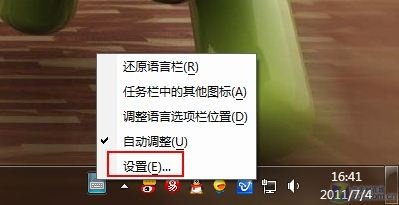
任务栏输入法图标
在Win7“文本服务和输入语言”设置中,选中“美式键盘”,点击右侧的“属性”按钮。
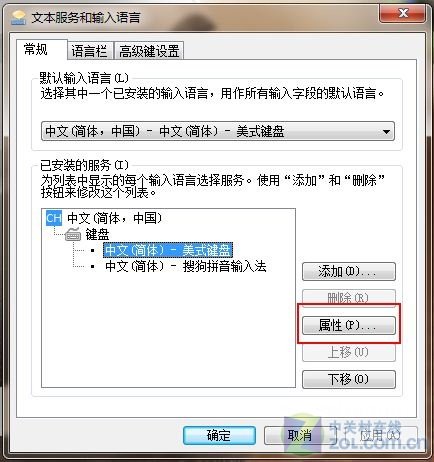
美式键盘属性
点击“键盘布局预览”对话框中的“更改图标”按钮。
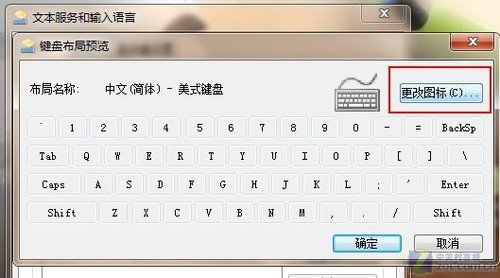
美式键盘布局预览
在弹出的图标选择框中,选一个与当前Win7主题颜色一致的,或其它你喜欢的颜色。选好之后点击“确定”保存设置。
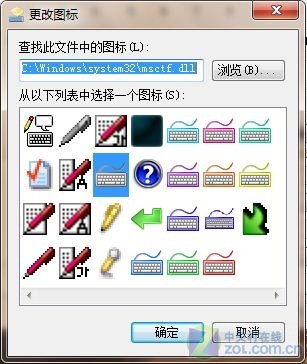
更改图标
一路点击“确定”退出所有对话框,再看看Win7任务栏中的输入法图标,已经不再是灰暗的颜色了!
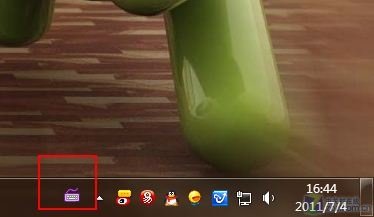
输入法标签颜色变换
小提示:
如果你想将输入法键盘图标更换成其它样式,需要先将要更换的图标保存到本地硬盘中,然后在选择图标对话框中点击“浏览”按钮,选择保存好的图标文件就可以了。
关键词:输入法图标








 2026-04-25
  2026-04-25
  2026-04-25
  2026-04-25
  2026-04-25
  2026-04-25
2026-04-25

2026-04-25

2026-04-25
2026-04-25

2026-04-25

2026-04-25

2026-04-25

2026-04-25

2026-04-25
2026-04-25








.jpg)


41条评论